今回は「Sora 2(ソラツー)」というOpenAI が開発した最新の動画生成AIモデルおよびアプリについて、「簡単な使い方」を深掘りしてまとめます。初心者でもわかるように、始め方から生成のコツ、注意点まで丁寧に解説します。
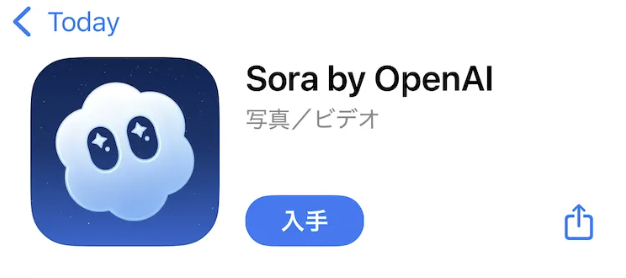
↓Sora2のアイコンはこちらです
Sora 2とは何か?
Sora 2がそもそも何か、どんなことができるツールなのかを押さえておきましょう。
- Sora 2は、OpenAIが2025年9月30日に発表した「動画生成AIモデル」です。
- テキスト(または画像)から、音声付き・動画付きのコンテンツを生成できる点が大きな特徴です。
- 前世代の「Sora」から進化し、物理的整合性(物の動き、反動、重力など)や、音声・音響の同期、人物の“カメオ(自身を動画に登場させる)”機能などが強化されています。
- 使用プラットフォームとしては、iOSアプリ版「Sora」およびWeb版が存在。利用地域・端末に制限がある場合があります。
「文章で指示を出したら、動画と音声まで含めてAIが自動で作ってくれる」というかなり強力なツールです。
なぜ注目されているのか?
- 映像制作のハードルを劇的に下げてくれる可能性があります。従来ならカメラ撮影/編集/音響収録と多くの工程が必要でしたが、Sora 2では「指示→生成」という流れで済む場合があります。
- 物理法則に準拠した動きやリアルな映像、さらには音声・効果音も自動生成される点が、同種ツールと比べて一歩進んでいると評価されています。
- それだけに、クリエイター、マーケター、企業のコンテンツ制作など、多方面で活用が期待されています。
このように「何ができるか」「なぜ使えるか」を理解した上で、次に使い方を具体的に見ていきましょう。
初めての準備(アカウント&アクセス)
Sora 2を使うための準備をステップバイステップで確認します。
対応環境・端末の確認
- 現時点ではiOS版アプリ「Sora」が主な利用入口です(iOS 18以上など、端末仕様を満たす必要あり)。
- Web版でのアクセスも可能ですが、地域・招待制・待機リストなど条件があることがあります。
- 日本在住の方も利用可能であっても「招待コード」が必要だったり、または地域制限があるケースも報じられています。
アカウント作成・ログイン
- OpenAIアカウント(たとえば ChatGPT で使っているアカウント)をそのまま使えることが多いです。
- iOSアプリをダウンロードし、ログイン・利用規約の同意・年齢入力などを行います。
- 招待コード(招待制ローンチ時期)を必要とする場合があり、既存のユーザーから譲ってもらったコードや待機リスト登録から利用可能になることがあります。
初期設定/プロファイル
- プロファイル写真・ユーザー名などを設定できる場合があります。
- 「カメオ(Cameo)」機能を使う場合、顔・声の録画や確認などを求められることがあります(自身を動画に登場させたい場合)。
以上で「使い始めるための準備」は完了です。次は実際の生成手順に進みます。
実際に動画を作る手順
Sora 2を使って「動画を生成」する流れを初心者向けに解説します。ポイントをステップ化することで、迷わず進められるようにしました。
新規動画生成
- アプリ(またはWeb)を起動 →「+(作成)」ボタンをタップ。
- 「テキストから動画を作る」または「画像から動画を作る」を選択。
- テキスト入力例:「夕暮れの未来都市、飛行車が空を飛び、都市のネオンが光るシーン」
- 画像利用の場合:一枚の写真をアップロードして、それを動かしたり空間を演出したりできます。
- 生成設定をします(アスペクト比、スタイルプリセット、長さなど)。たとえば縦画面9:16、横16:9、スクエア1:1など。
- 「生成(Generate)」をタップ/クリック。生成には数十秒~数分かかる場合があります。
- プレビューが出るので、気に入らなければプロンプトを調整して再生成。気に入れば保存・ダウンロード・共有します。
プロンプトの書き方(コツ)
生成結果を上げるためにはプロンプト(指示文)の書き方が重要です。以下ポイントです。
- 具体的・明確に書く
- 「どこで」「何を」「どういう雰囲気で」「どのようなカメラアングルか」などを意識。Sora 2は詳細な指示に対して反応が良いです。
- スタイル・雰囲気を指定
- 例「映画風」「アニメ風」「リアル映像」「手描き風」等。これだけで印象が大きく変わります。
- 動き・時間・シーン変化を入れる
- 例えば「キャラクターがジャンプして、カメラが360度回転して…」など、動きを明確に指示すると映像らしさが増します。
- 音声・効果音の指定
- Sora 2は「音が付く」動画生成が可能なので、「波の音」「鳥のさえずり」「人物のセリフ『…』」なども書き込むことで完成度が高まります。
- 長すぎ・複雑すぎを避ける
- あまりに込み入った指示だと、モデルが混乱したり期待通りにならない可能性があります。まずはシンプルなシーンから慣れるのがオススメ。
編集・再構成(リミックス・リカットなど)
生成後、さらに調整したい場合に使える機能もあります。
- リミックス(Remix)
- 生成済みの動画を元に、「これをこう変えてほしい」という指示を追加して再生成する機能。例えば「背景を夜に変えて」「キャラクターの服を青にして」など。
- リカット(Re‑cut)
- 動画の一部(例えば最後の数秒)だけを切り出して再生成し、不自然な部分を修正することができます。
- ループ(Loop)
- 動きをサイクルとして繰り返すように編集できます。背景動画やモーショングラフィックとして使いたい時に便利。
- ブレンド(Blend)
- 異なる動画を合成・融合して新しい映像を生成する機能も。クリエイティブな応用に向いています。
出力・保存・共有
- 出力した動画は、アプリ内でプレビュー後、ダウンロード可能です(形式は一般的にMP4など)。
- 共有機能も備わっており、アプリ内のフィードで他ユーザーの作品を閲覧・リミックスできる設計になっていたり、SNSへの投稿も考慮されていたりします。
- 無料プラン/有料プラン(Pro)によって、出力秒数・解像度・透かし(ウォーターマーク)の有無などに違いがあります。
活用シーン・応用アイディア
せっかくなのでSora 2を「どんな場面で活用できるか」も紹介しておきます。使い方をイメージしやすくなります。
- 個人クリエイター/SNS投稿
- 短尺動画(例えば10〜20秒)を生成して、InstagramやTikTok風に投稿。手軽にハイクオリティ動画を作れます。
- マーケティング・広告
- 製品紹介、企業PR、バナー動画など、従来の撮影・編集コストを下げて動画を複数パターン作ることが可能。
- プレゼンテーション・解説動画
- テキストをもとにナレーション付き動画を自動生成すれば、説明資料や教育コンテンツとして使えます。
- プロトタイプ制作/アイディア可視化
- 映画のワンシーンやアニメーションイメージを試作する用途。構想段階のビジュアル化に。
- リミックス文化・二次創作
- 他ユーザーの作品をリミックスして自分流にアレンジする楽しみ方。ただし著作権・倫理面にも配慮が必要です。
注意点・知っておくべき制限
便利なツールには必ず「注意すべき点」もあります。Sora 2も例外ではありません。
- 地域・端末制限・招待制
- 日本含む一部地域では、すぐに使えるわけではなく、招待コードや待機リストが必要なケースがあります。
- 出力時間・解像度の制限
- 無料プランでは動画の長さや解像度に制限があり、Proプランでその上限が拡張されるという体制です。
- 著作権・肖像権・倫理的問題
- 生成された動画には、他者のキャラクター・音声・映像を模倣してしまう可能性があります。特に有名人・既存キャラ・著作物を使う場合は権利侵害リスクがあります。
- 生成ミス・品質ムラ
- Sora 2は非常に高性能ですが、完璧ではありません。多人数会話や複雑な動き、極端なカメラワークなどでは不自然な挙動が出ることがあります。
- ウォーターマーク・メタデータ
- 生成動画には透かし表示が入ることがあります。また、誰が生成したかを追えるメタデータ(C2PAなど)を載せる設計も。
- 商用利用の注意
- 動画を商業利用する際は、素材の権利・プランの利用規約・肖像の許可などを確認すべきです。
よくある質問(FAQ形式)
使い始めると「これってどうなの?」という疑問が出てきます。代表的なものを整理します。
Q2: どれくらいの時間で動画生成できますか?
A: シンプルな10秒程度の動画なら数十秒~数分で生成されることがあります。条件やサーバの混雑状況で変動します。
Q3: 日本語のプロンプトでも使えますか?
A: はい。日本語での入力も可能で、実際に日本語入力で高評価の結果を出しているユーザー報告もあります。
Q4: 動画の長さはどれくらいまで?
A: 現時点では、無料プランでは10〜15秒程度、有料(Pro)プランなら20〜25秒程度という報告があります。
Q5: 自分の顔・声を動画に使えますか?(カメオ機能)
A: はい。カメオ機能を使えば、自分の顔・声を一度登録後、生成動画に登場させることができます。ただし登録・審査・許可のプロセスがあります。
初心者が最初に試すべき3つのシンプルなワークフロー
初心者の方が「まず何を作ろう?」という壁を越えるためにハードルが低く、成功体験を得やすいワークフローを3つ紹介します。
ワークフローA:風景+動きをつけた動画
- プロンプト例:「夕暮れの海岸、波がゆっくり打ち寄せる。カメラは低めの位置から波を追ってパンする。穏やかなオーケストラの音楽付き。」
- 狙い:動き・雰囲気・音を組み込んだシンプルなシーン。被写体が少なめなのでモデルが処理しやすい。
- ステップ:生成 → プレビューで波の動きや音の違和感をチェック → リミックスで音量・カメラ角度微調整。
ワークフローB:キャラクター登場+セリフ付き
- プロンプト例:「アニメ風の少女が緑の森を駆け抜け、振り返って『さあ、冒険の始まりだ!』と言う。背景には魔法の光がちらちらと輝く。」
- 狙い:キャラクター+アクション+セリフを入れる実験。文字通り「登場人物が動いてしゃべる」動画を作る。
- ステップ:生成 → セリフの発音・音声のクリアさをチェック → リカットで不要な部分をカットして整える。
ワークフローC:画像から動画化
- 1枚の静止画(例えば自分の撮った写真や好きなイラスト)をアップロードして、「この絵が動き出す」動画を作る。
- プロンプト例:「このイラストの城が夜明けに光を放ち、旗が風に揺れ、城壁をドラゴンが飛び越える」
- 狙い:既存画像を活用することで構図を自分で用意でき、生成時のブレを減らせる。
- ステップ:画像アップ → 動き・演出指示入力 → 生成 →ループ機能で背景動画素材化など活用。
これら3つは「短時間で完成」「ハードル低め」「失敗してもリトライしやすい」ため、最初の学びとしておすすめです。
プロンプト応用&品質を上げるためのヒント
生成の精度をさらに高めたい方向けにもう少し踏み込んだヒントをお伝えします。
- カメラ視点・レンズ指定を入れる
- 例「広角レンズで」「スローモーション」「手持ちカメラ風」「ドリーで寄る」など。視点が明確になると映像らしさが増します。
- ライティング・時間帯を指定
- 「黄金時間帯(ゴールデンアワー)」「暗い霧の中」「ネオンに照らされた夜」など。明暗・色味も演出要素です。
- 動きの方向・速度を指定
- 「少女が走って、振り返って、カメラが360度回転」など、動作の連続性を意識するとドラマ性が出ます。
- 音響・効果音・セリフを付け加える
- 「風の音」「波の音」「金属がきしむ音」「セリフ:『…』」など。音があるだけで「動画」感が段違い。
- スタイルブレンド・複数シーン指定
- 例「カット1:森、カット2:湖、カット3:夜空に映る満月」といったシークエンスを指定して、より構成のある動画に。ストーリーボード機能を使うと便利です。
- 簡潔さも重要
- 指示が長すぎたり曖昧だったりすると、「何をどうすればいいのか」がAI側で曖昧になり、思った結果にならないケースがあります。まずは指示をシンプルに、そして徐々に複雑化していくのがコツです。
日本語ユーザー向け「国内で使うときの注意」
日本語・日本ユーザー視点でも特に押さえておきたい点です。
- 日本語プロンプトでも利用可能ですが、英語と比べて「モデルがよく理解する表現・ニュアンス」に差が出るケースもあります。具体的には、動詞の指示・音響・カメラワークなどをできるだけわかりやすく書くと効果的です。
- 日本の著作権・肖像権の観点からは、生成した動画を公開・商用利用する際にリスクがあります。特に「著名人の顔や声」「既存キャラクター」「ブランドロゴ」などが登場する指示を出すと、法的にグレーゾーンとなる可能性があります。
- 日本国内のApp Store・Google Playでは地域制限やアプリ未対応の場合もあるため、「アプリが見つからない」「招待コードが必要」「iOS専用」などの障壁があることを承知しておくこと。特にAndroid端末だけ持っている方は、Web版や待機を視野に入れましょう。
- 社内・企業利用の場合、「生成AIを使用しています/しています」という説明責任や、動画の“生成元AI”という明示を求めるケースも増えており、社内ガイドライン・コンプライアンスとの整合性も見ておいた方が安心です。
今後の展望とまとめ
今後の展望
- Sora 2はすでに「動画生成AI」の中でも先端を行くモデルですが、今後「長尺動画」「高解像度(4Kなど)」「リアルタイム生成」「API連携」などの拡張が予想されています。
- また、クリエイターコミュニティが生成動画をリミックス・共有する設計になっており、ソーシャルプラットフォームとしての側面も強まるでしょう。
- しかし、それに伴って「権利」「生成物の帰属」「倫理的使用」「偽情報拡散防止」などの課題も顕在化しており、このような法制度・ガイドラインも整備されつつあります。
まとめ
「Sora 2」は、テキストや画像から音声付き動画を生成できる非常に強力なツールです。初心者でも、以下の流れを押さえれば使い始められます。
- 対応端末・招待コードの確認 → アプリ/Webにログイン
- プロンプトを準備(具体的に書く) → 動画生成
- プレビュー → 修正(リミックス・リカット) → 出力・共有
- 活用シーンを想定して、まずはシンプルな動画から試す
- 著作権・肖像権・地域制限などの注意点を理解して使う
これを踏まえて、ぜひ「自分が作りたい動画」をイメージしながら、まず一歩として10秒程度の短い動画を作ってみることをおすすめします。生成結果を見てから、プロンプトのチューニングやスタイル変更、長めの構成動画へと発展させれば、楽しみながら慣れていけるはずです。
他にもクリエイターの収入アップ方法も紹介しているので、自分の給与に違和感がある方は覗いていってみてください。